


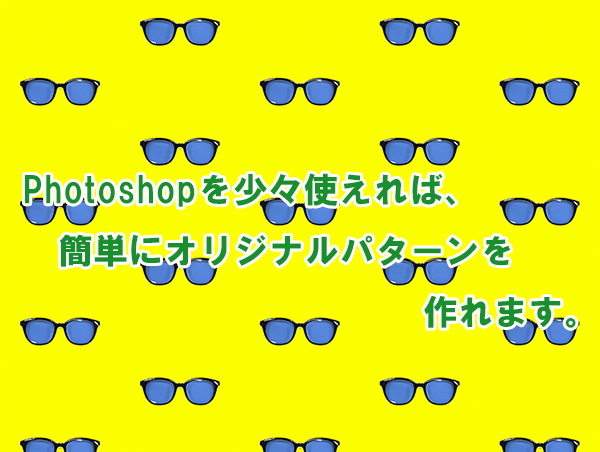
今回のテーマは、「初心者でもできる、”作った感”の感じられるオリジナルパターン!」
こんにちは。
今日は、布プリントのご注文で多数を占める、パターン(リピート柄)の作り方をご紹介します。
多少フォトショップを使うことができれば、誰でも簡単に作ることができるので、トライしたい方は読んでみてください。
目次
プリント柄の種類は大きく分けて2種類だけ
当社のサービスである布生地へのプリントですが、プリントする柄の種類には大きく分けて2種類あります。
1つめはパネル柄。
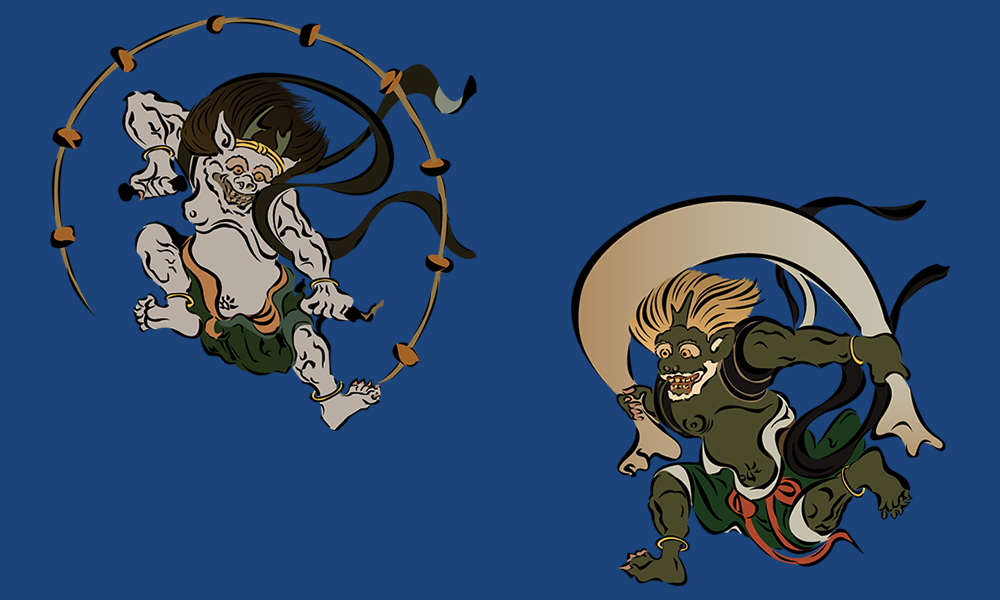
こんな感じの、それ一枚を大きくプリントする場合に使う柄
パネル柄は、単体で成立している一枚絵のことと思ってもらえれば大丈夫です。データはプリント後のサイズを想定して作成していただければ問題ありません。
2つめが、リピート柄。パターンとも言います。
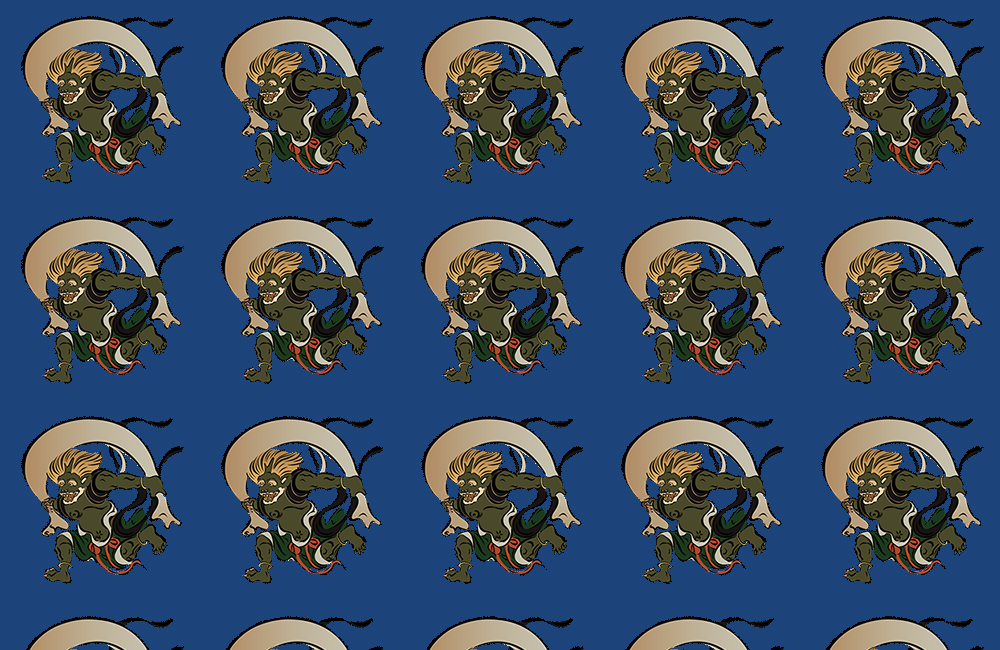
最もシンプルなパターン柄の例を風神のソロで作りました
リピート柄はつまり、一つの図柄やマークが、連続してある範囲全体に広がっている柄。といったところでしょうか。
今日はこの二つの柄の内、リピート柄の簡単な作り方を解説していきたいと思います。
リピート柄を作るには、まず素材となる図柄を作る
図柄の作り方ですが、これはどんな方法でも構いません。
上記の風神雷神図はダウンロードしたフリー素材を使用しましたが、布プリントを注文されるほとんどの方は自分で作ったデータを使います。
図柄はペットの写真や、紙に書いた絵をスキャンしたものでも大丈夫なんです。
また、液タブなどでの手描きも一般的ですが、最近はスマホアプリの手描き機能でもそこそこの完成度の絵を描けます。手描きアプリについては、前に当ブログの記事でも紹介しました。
https://www.babylock.co.jp/dps/dps_wp25/2019/06/12/application_for_create_data_easier/
リピート柄の元になる図柄をフォトショップで作っていきましょう
では図柄を作る手順を解説していきます。
自分で描いた絵もいいですが、今回はより手軽な写真でいってみようかと思います。
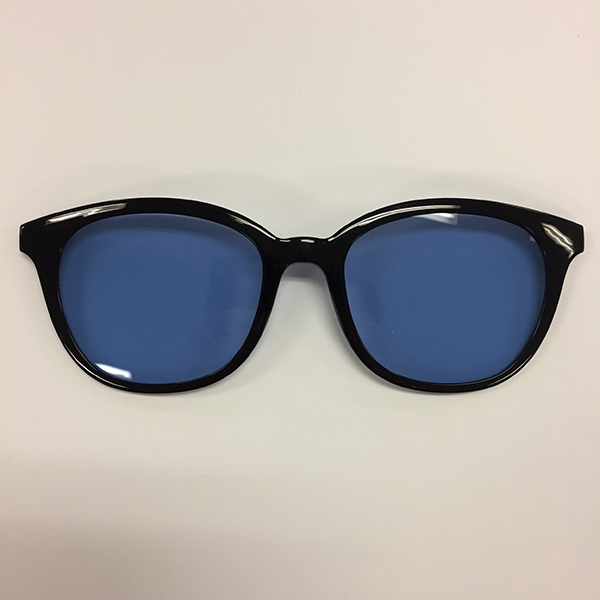
こちらは某社製のサングラス。日差しが強い時にメガネにくっつけてサングラスにするタイプのやつです。
ただ白い紙の上に置いてスマホで撮影しただけ。後で切り抜いたりする手間を考えると、スクエアモードで撮るのがいいかもですね。
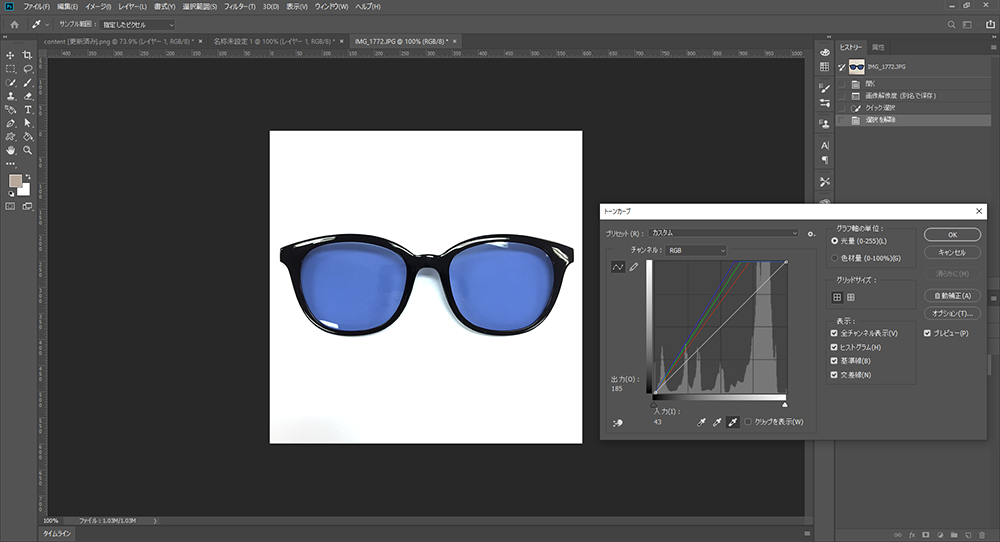
フォトショップに取り込んだら、トーンカーブという、光の加減をいじってサングラスの周りをきれいにしたり、画像全体にシャープをかけたり、画像自体をリサイズしていきます。
ショートカットキーだけ書いておくと、トーンカーブは「Ctrl+M」、リサイズは「Ctrl+Alt+I」で調整できます。
シャープは、フィルタータブを開いて、「シャープ」→「シャープ」の順で選択します。
この辺りの操作はフォトショップの初歩なので、ググればわかりやすいページがいっぱい出てきますよ。
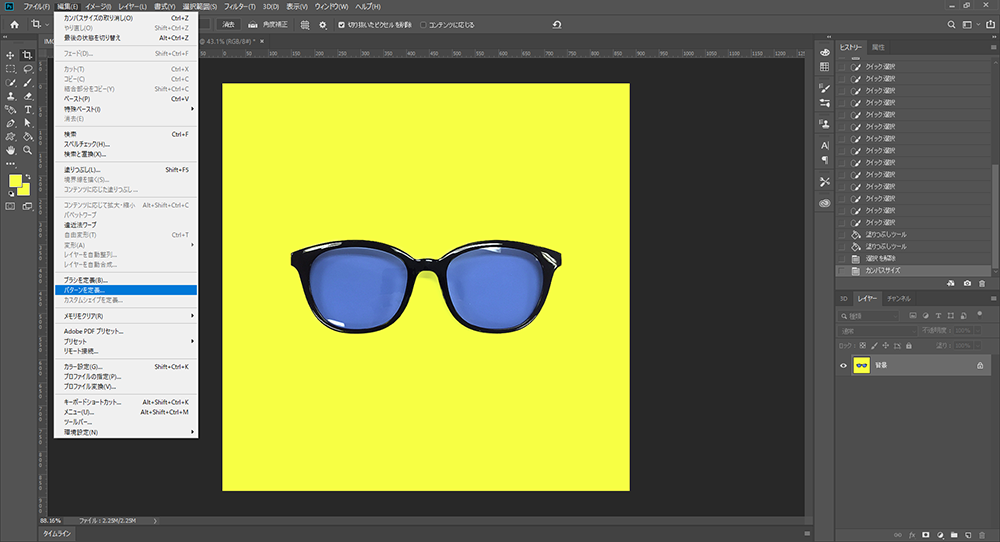
背景もポップな感じにしていきます。うん、いい感じにポップイエローです。星野源ぐらいポップ。
サングラスの周りの色を変えるのはちょっと高度です。
自動選択ツールでサングラスを選択し、選択範囲を反転させ、背景を塗りつぶします。
サングラスを正確に選択するのが難しいのですが、「選択とマスク」機能を使えばかなり捗ります。「選択とマスク」は、LIGさんの記事の説明がわかりやすいのでリンクを載せさせていただきます。
ここまでできたらリピート柄の元となる図柄は完成。
次の作業にいきます。
完成した図柄を「パターンに定義」する
「パターンに定義」とかいって意味不明な言葉が出てきましたが、慌てないでください。
順に説明していきます。
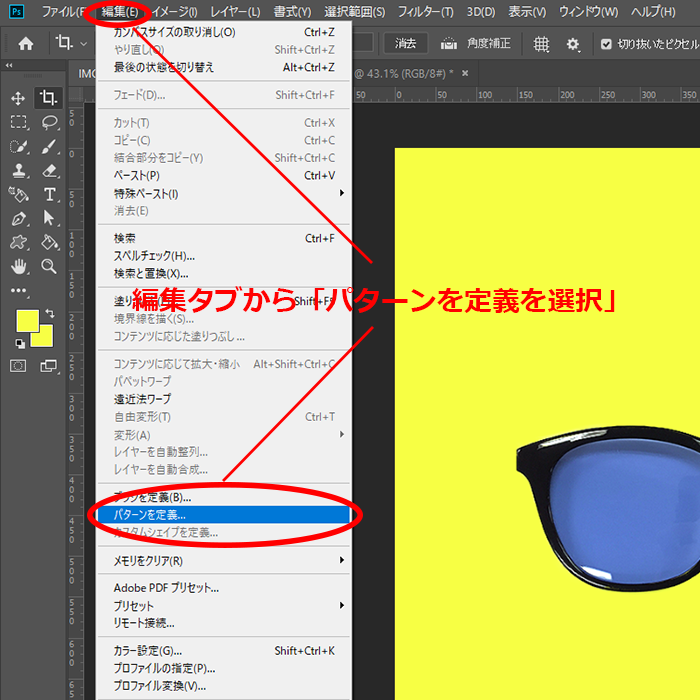
作った図柄の画像を開いたまま、編集メニューから、「パターンを定義」というコマンドを選択します。
パターンを定義とは、”表示している画像を指定のサイズ分繰り返してコピペするための素材にしますよ”ということです。
コマンドを選択したら、パターン名を入力するボックスなどが表示されますので、分かりやすい名前を付けましょう。
パターンを定義できたら、いよいよ完成に近づきます。
作成したパターン素材を使って、リピート柄(正送り)を完成させる
アイコンをパターン柄に落とし込めたら、柄をつける土台となるカンバスを作ります。
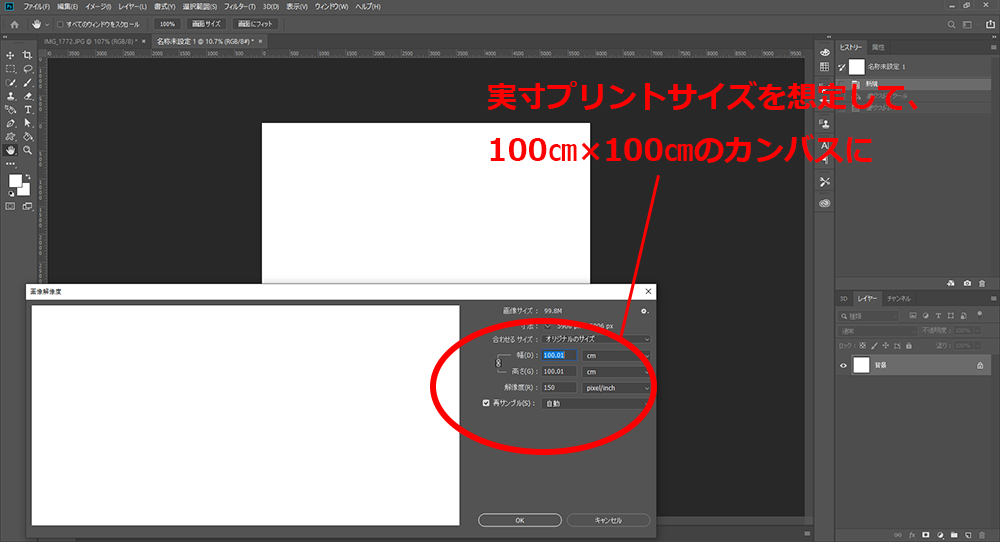
では1m×1mの布にプリントすることを想定して、フォトショップ上で100㎝×100㎝のカンバスを作ります。
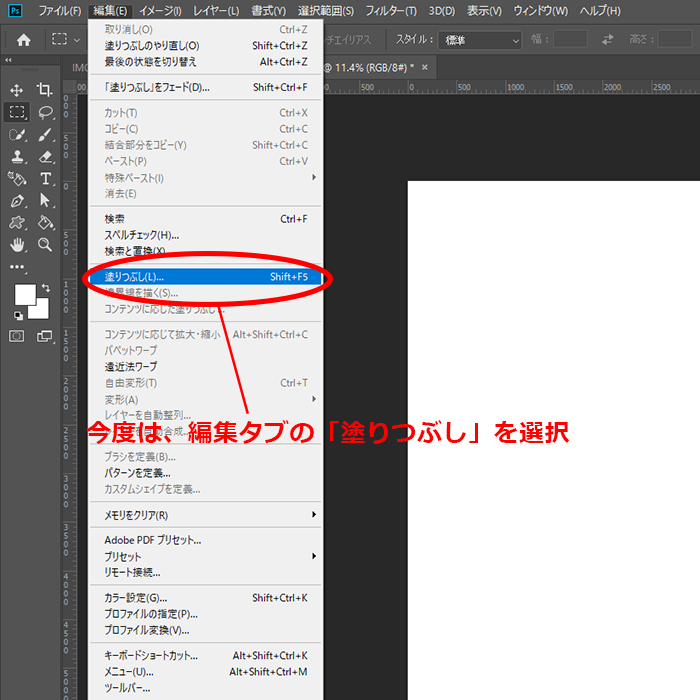
カンバスができたら、編集メニューの「塗りつぶし」コマンドを選択。
「塗りつぶし」を選択したら、塗りつぶしの種類の選択肢がでますので「パターン」を選択し、「カスタムパターン」という項目から先ほど作ったパターンを選びます。
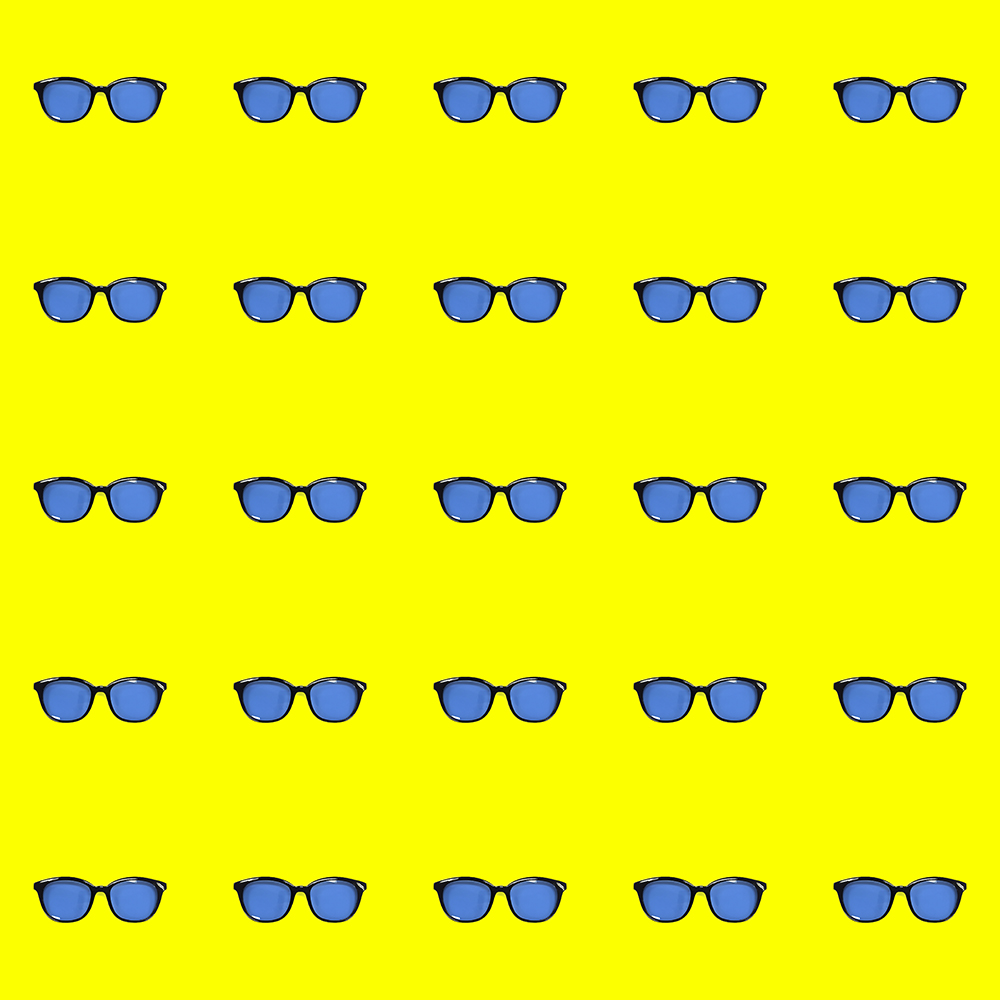
そうするとカンバスサイズ分、パターン素材で塗りつぶすことができます。
塗りつぶしが完了したら、、、
じゃじゃーん!
こんな感じで、リピート柄(パターン)の完成です!
結構ポップで良くないですか? まあアイキャッチに使ってすでに見せてるんですけども。
背景のイエローとレンズのブルーがZof〇さんっぽいですね(笑) まあZ〇ffさんのサングラスなのですが。
縦横ともズレがなく整然と並ぶリピート柄と、そのように図柄をリピートさせることを「正送り」と呼びます。
もうちょっと動きのあるパターンも作れます
こんなアレンジも可能です。
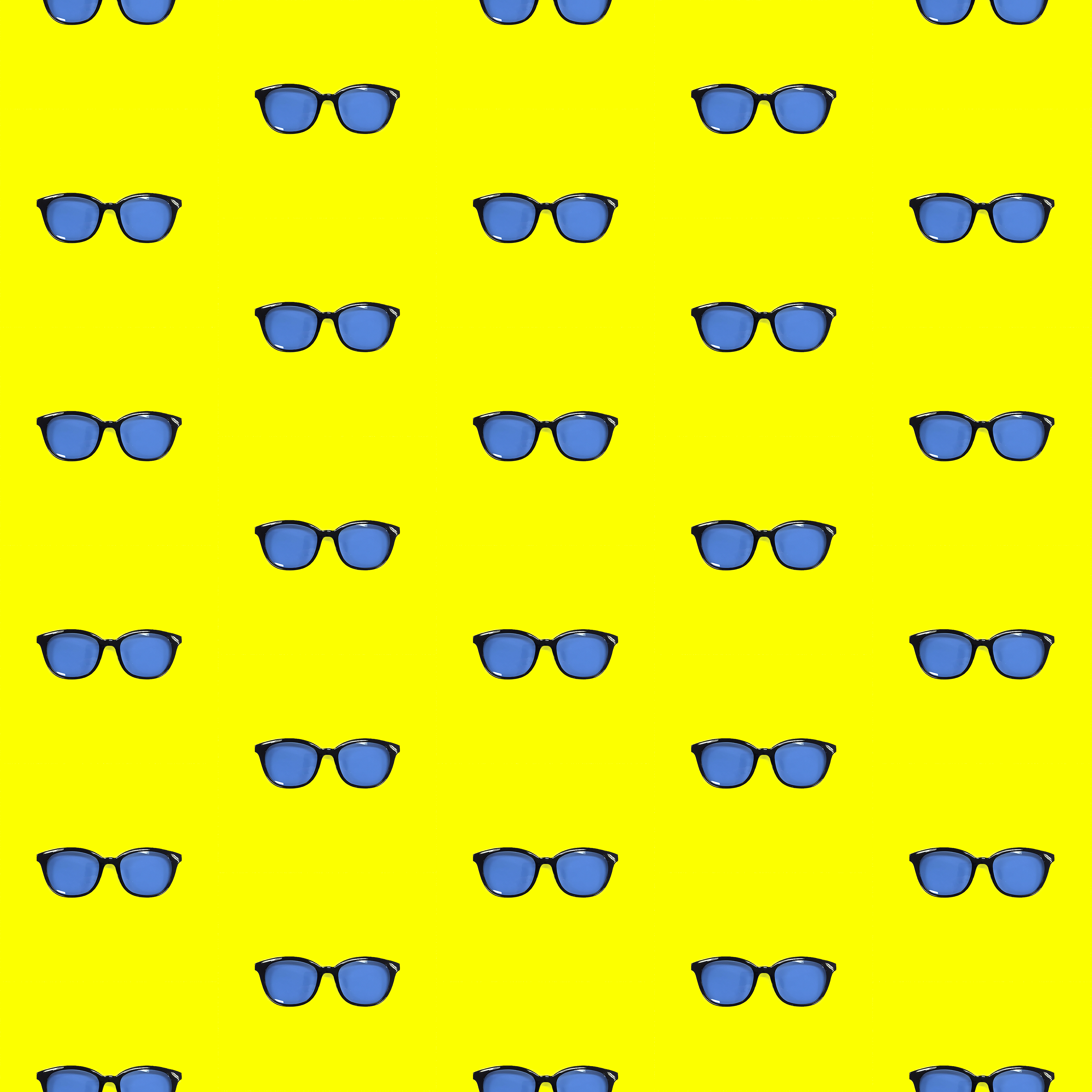
整然と並んでいる正送りパターンよりも、互い違いに配置されているパターン柄の方がちょっと躍動感が出ますね。
正送りに対して、このような、一つ一つの図柄が半分ずつ縦にズレている柄、そのようにリピートさせることを「ハーフステップ送り」といいます。縦が横になっても名前は同じです。
ハーフステップに関しては、若干操作が複雑になるのでまた次回のブログで解説します。
身近なものの写真や、手描きのキャラクターで、お気に入りのパターンを作ろう!
今回は、フォトショップでできる簡単なリピート柄(パターン)の作り方を解説してきました。
今回作ったポップなサングラスのパターンは、ほんとにデスクに転がっていたサングラスを見つけて作ってみただけです。
工夫次第で、フォトショップ初心者でもそのぐらい気軽にかわいい柄を作ったりできるんです。
オリジナルのパターンを作れるようになると、結構”作った感”を感じられるので、次々と作りたくてしょうがなくなってしまいます。



この記事へのコメントはありません。